Comment dépanner un microphone qui ne fonctionne pas sur Mac
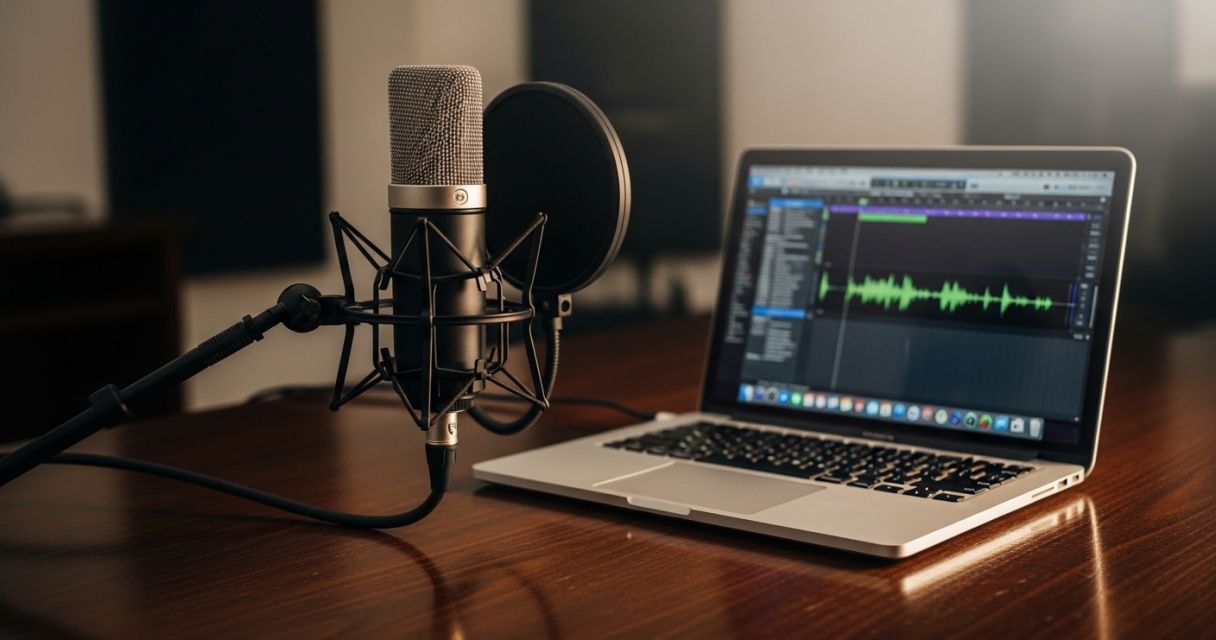
Si vous vous demandez que faire si votre micro ne fonctionne pas, cet article vous guide étape par étape pour diagnostiquer et résoudre les problèmes de microphone sur votre Mac. Le microphone de votre Mac est un outil essentiel pour les appels vidéo, les enregistrements audio ou encore les commandes vocales avec Siri. Pourtant, il arrive parfois qu'il cesse de fonctionner correctement, que ce soit en raison d'un paramètre mal configuré, d'un problème logiciel ou d'une défaillance matérielle. Nous aborderons des solutions simples et accessibles, sans nécessiter d'outils avancés. Si vous suivez ces conseils, vous devriez pouvoir identifier la cause et remettre votre microphone en marche. Notez que ces étapes s'appliquent principalement aux versions récentes de macOS, comme Sonoma ou Ventura.
Tester si le microphone fonctionne vraiment
Avant de plonger dans les réparations, il est crucial de vérifier si le problème vient bien du microphone. Une manière simple de le tester est d'utiliser l'application Dictée intégrée à macOS. Ouvrez les Réglages Système (accessible via le menu Apple en haut à gauche), puis allez dans Clavier > Dictée. Activez-la si nécessaire, et essayez de dicter du texte dans une application comme Notes ou Pages. Si votre voix n'est pas reconnue, ou si le niveau d'entrée audio ne bouge pas, cela confirme un dysfonctionnement.
Une autre méthode consiste à utiliser l'application Enregistreur Vocal (Voice Memos en anglais), préinstallée sur votre Mac. Lancez-la, commencez un enregistrement et parlez clairement. À la lecture, si vous n'entendez rien ou si le son est distordu, le problème est avéré. Ces tests rapides évitent de perdre du temps sur des faux problèmes, comme un microphone externe mal branché ou une application spécifique qui pose souci.
Vérifier les paramètres audio d'entrée
La cause la plus courante d'un microphone non fonctionnel est un réglage incorrect dans les paramètres sonores. Allez dans Réglages Système > Son > Entrée. Ici, assurez-vous que le microphone interne (ou externe si vous en utilisez un) est sélectionné dans la liste des périphériques disponibles. Observez le niveau d'entrée : parlez dans le microphone et vérifiez si les barres bleues montent. Si elles restent immobiles, augmentez le volume d'entrée via le curseur.
Si vous avez plusieurs microphones connectés, comme un casque Bluetooth ou un microphone USB, macOS pourrait avoir sélectionné le mauvais par défaut. Sélectionnez manuellement le bon et testez à nouveau.
Contrôler les autorisations des applications
Depuis macOS Mojave, les applications doivent obtenir une permission explicite pour accéder au microphone, pour des raisons de confidentialité. Si une app comme Zoom, FaceTime ou Discord n'entend pas votre voix, vérifiez les autorisations. Dans Réglages Système > Confidentialité et Sécurité > Microphone, assurez-vous que l'application en question est cochée. Si elle ne l'est pas, activez-la et relancez l'app. Pour plus d'informations sur le contrôle d'accès au microphone, consultez le guide officiel d'Apple.
Parfois, un bug fait que les permissions ne s'appliquent pas correctement. Dans ce cas, quittez l'application, révoquez la permission, puis redemandez-la en relançant l'app. Cela force macOS à réinitialiser l'accès. Cette étape est particulièrement utile pour les problèmes isolés à une seule application, comme lors d'un appel vidéo où seul le microphone échoue.
Redémarrer et mettre à jour macOS
Un redémarrage simple peut résoudre de nombreux problèmes temporaires, comme un processus système gelé. Éteignez votre Mac complètement (via le menu Apple > Éteindre), attendez 30 secondes, puis rallumez-le. Testez le microphone ensuite.
Si cela ne suffit pas, vérifiez les mises à jour logicielles. Allez dans Réglages Système > Général > Mise à jour logicielle. Installez toute mise à jour disponible, car elles corrigent souvent des bugs audio. Par exemple, des versions antérieures de macOS ont eu des problèmes avec les pilotes audio après des mises à jour majeures. Un redémarrage en mode sans échec peut aussi aider à identifier les interférences logicielles, comme expliqué dans le support Apple sur le démarrage en mode sans échec. Maintenez la touche Majuscule en allumant votre Mac, ce qui charge uniquement les composants essentiels et efface les caches.
Réinitialiser les paramètres avancés
Si les étapes basiques ne marchent pas, essayez de réinitialiser le NVRAM (ou PRAM), qui stocke des réglages comme le volume et les périphériques audio. Éteignez votre Mac, puis rallumez-le en maintenant les touches Commande + Option + P + R pendant environ 20 secondes, jusqu'au deuxième carillon de démarrage. Cela peut corriger des conflits matériels.
Une autre option est de réinitialiser le processus audio principal via le Terminal. Ouvrez l'application Terminal (dans Applications > Utilitaires), et tapez la commande : sudo killall coreaudiod. Entrez votre mot de passe administrateur quand demandé. Cela relance le service audio sans redémarrer tout le système.
Pour les microphones externes, assurez-vous qu'ils sont compatibles avec macOS. Vérifiez les connexions USB ou Bluetooth : débranchez et rebranchez, ou oubliez l'appareil dans les réglages Bluetooth et reconnectez-le.
Vérifier les interférences et les malwares
Des interférences logicielles, comme des extensions tierces ou des applications en arrière-plan, peuvent bloquer le microphone. Démarrez en mode sans échec pour isoler le problème. Si le microphone fonctionne en mode sans échec, une app tierce est probablement en cause. Désinstallez les suspects récents.
Bien que rares sur Mac, les malwares peuvent affecter l'audio. Utilisez l'outil intégré de macOS pour scanner : allez dans Confidentialité et Sécurité > Analyse de sécurité. Pour une vérification approfondie, explorez des ressources comme la page sur la sécurité macOS sur Wikipedia.
Quand consulter un professionnel
Si aucune de ces solutions ne fonctionne, le problème pourrait être matériel, comme un microphone endommagé par une chute ou de la poussière accumulée. Dans ce cas, testez avec un microphone externe pour confirmer. Si c'est le cas, contactez le support Apple ou rendez-vous dans un Apple Store pour un diagnostic.
Pour des conseils supplémentaires, explorez les forums communautaires ou les guides officiels. Par exemple, si vous rencontrez des problèmes avec l'enregistrement audio externe, Apple propose un guide dédié.
En conclusion, la plupart des problèmes de microphone sur Mac se résolvent par des ajustements simples de paramètres ou des mises à jour. En suivant ce guide, vous devriez pouvoir identifier et corriger la panne sans effort. Si le souci persiste, n'hésitez pas à chercher de l'aide professionnelle pour éviter d'endommager votre appareil. Avec ces outils, votre Mac retrouvera vite sa voix !